プリンターがWi-Fiにつながらない原因と対処法|接続前に確認したいこと
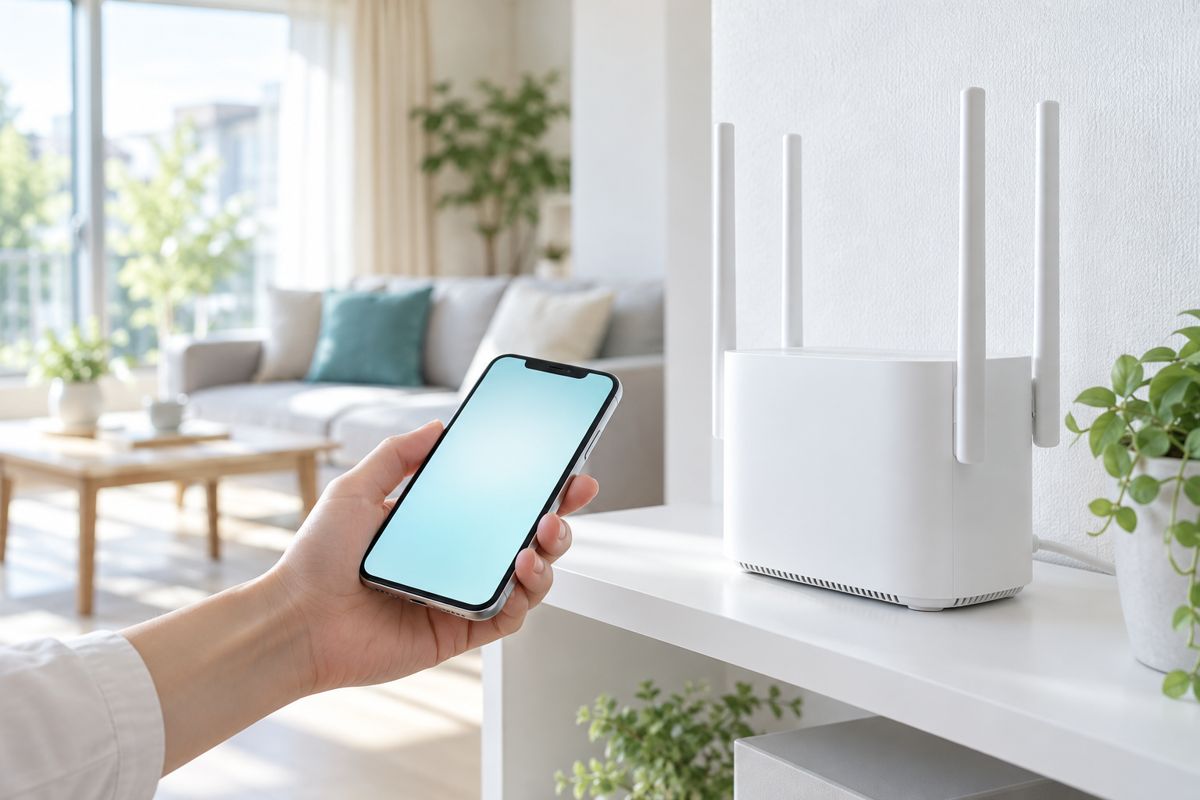
印刷したいのに、パソコンやスマートフォンからプリンターが見つからない。昨日まで使えていたのに、急につながらなくなると困りますよね。
Wi-Fiにつながらない原因は一つとは限りません。設定を大きく変える前に、電源や接続先から順番に確認してみましょう。
原因
プリンターの電源や接続が切れている
プリンターの電源が入っていなかったり、Wi-Fiとの接続が切れていたりすると、端末から見つけられません。画面やランプに、接続の状態やエラーが表示される機種もあります。
省電力のために画面が暗くなっている場合もあります。電源を切る前に、本体の画面を操作して表示を確認しましょう。紙詰まりやインクのエラーなど、通信とは別の理由で印刷が止まっていることもあります。
端末とプリンターの接続先が異なる
Wi-Fiの名前は、接続先を区別するための名前です。スマートフォンやパソコンとプリンターが別の接続先につながっていると、機器同士が見つからないことがあります。
来客用のWi-Fiは、安全のためにつながった機器同士の通信が制限される場合があります。同じ名前に見えても、設定によっては印刷できないことがあるため、名前だけで原因を決めつけないことも大切です。
ルーターの交換や設定変更の影響
ルーターを交換したり、Wi-Fiの名前やパスワードを変えたりすると、プリンターが以前の接続先を探し続けることがあります。機器によって対応する電波の種類や設定の方法も異なります。
印刷の指示を出す端末側に、以前使っていたプリンターが登録されたままの場合もあります。どの機器から印刷できないかを確かめると、問題の場所を絞る助けになります。
自分で試せる対処法
- 電源と画面を確認する プリンターの電源が入っているか、画面やランプにエラーが出ていないかを確認します。紙やインクに関する表示があれば、画面や説明書の案内を確認してください。表示の意味が分からないときは、内容を控えておくと相談に役立ちます。
- ほかの機器でネットにつながるか確かめる 同じ場所で、スマートフォンなどが普段のWi-Fiにつながり、ウェブページを開けるか確認します。ほかの機器もつながらない場合は、プリンターだけではなくネット接続側に問題がある可能性もあります。
- Wi-Fiの接続先を見比べる 端末のWi-Fi設定に表示される名前と、プリンターの画面や設定情報に表示される接続先を見比べます。表示方法は機種ごとに異なるので、説明書を参照しましょう。他人のネットワークには接続しないでください。
- プリンターを再起動する 印刷中のものがないことを確認し、本体の電源ボタンで電源を切ってから入れ直します。更新中や画面に電源を切らないよう表示されている間は操作せず、機種の説明書に従ってください。
- 印刷先を確認する 印刷画面で、使いたいプリンターが選ばれているか確認します。別の端末があれば、そちらからも印刷を試すと、特定の端末だけの問題かどうかを判断しやすくなります。
接続先を変更する操作が必要な場合は、プリンターの説明書に従ってください。パスワードは他人に見せず、不明な場合は無理に操作を進めないようにしましょう。初期化は保存された設定が消えることがあるため、自己判断で行わず相談してください。
まずは電源と接続先を確認し、どの機器で印刷できないかを切り分けましょう。
それでも直らないときは
エラーの表示、プリンターの機種名、いつから印刷できないかを控えておくと、相談がスムーズです。ルーターを最近交換したか、ほかの端末からは印刷できるかも伝えてください。パスワードそのものをメモして渡す必要はありません。
Studio33は、世田谷区のご家庭や事業所のネット接続についてご相談を承っています。作業前に内容と料金をご案内し、ご納得いただいてから作業します。
| 内容 | 料金(税込) |
|---|---|
| プリンター・テレビのネット接続 | 3,300円 |
| ネット・Wi-Fiの不調診断 | 3,300円〜 |
| 訪問基本料(世田谷区内は出張費込み) | 3,300円 |
ご相談・お見積もりは無料です。