Wi-Fiの通信速度の測り方と目安|遅いとき自分でできる確認手順
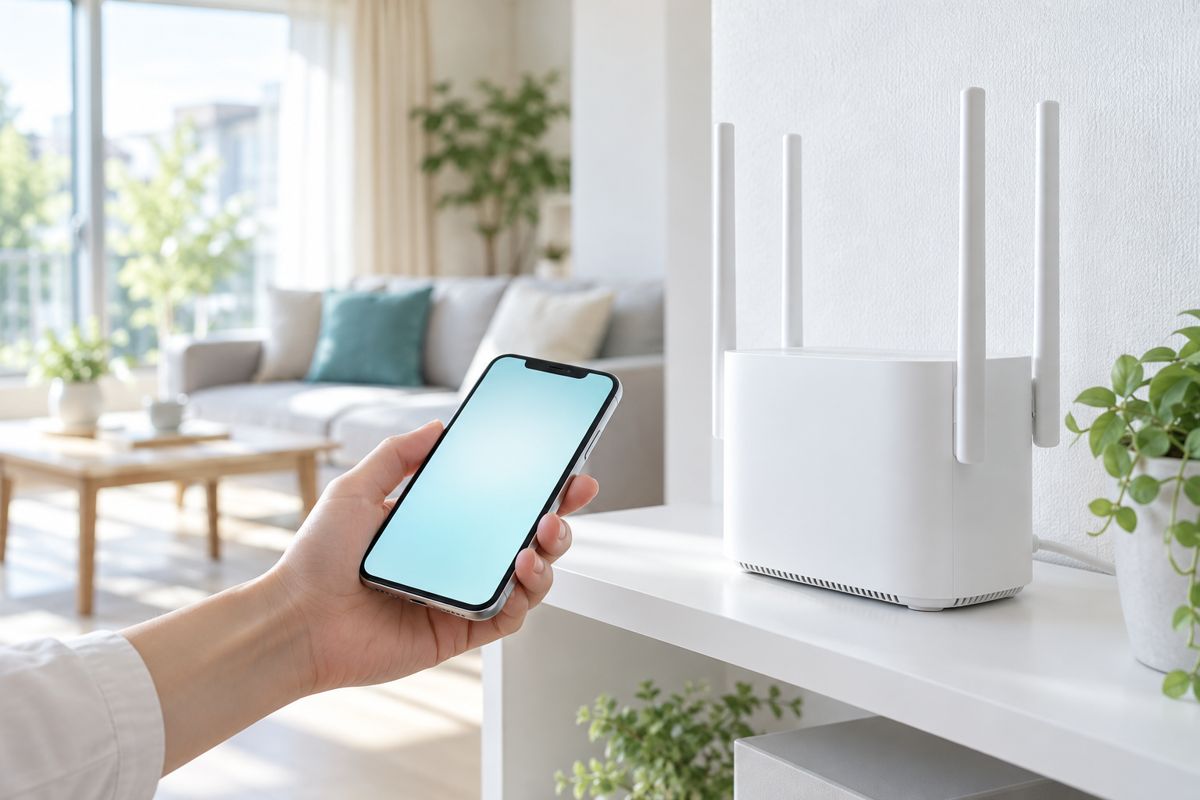
動画が途中で止まったり、画面がなかなか開かなかったりすると、家のネットが遅いのか気になりますよね。通信速度を測ると、困っているときの状況を数字で記録できます。
ただし、一度の結果だけで故障や契約の問題とは決められません。安全に測る手順と、数字を見るときのポイントを紹介します。
原因
測る場所によって電波の状態が変わる
Wi-Fiは、ルーターからスマホやパソコンへ無線でデータを届ける仕組みです。壁や床を挟んだり、距離が離れたりすると、電波が弱くなることがあります。同じ家でも、部屋によって測定結果が異なる場合があります。
ルーターの近くと、困っている部屋で測った結果を比べると、場所の影響を考える手がかりになります。近くで測る際も機器を動かす必要はありません。
家の中や回線の混み具合が影響する
家族が同時に動画を見たり、大きなファイルをダウンロードしたりしていると、通信を分け合うため測定値が下がることがあります。家の外の回線や、利用先のサービスが混雑している場合もあります。
時間帯を変えて比べると、特定の時間だけ起こる問題かを確認しやすくなります。測定中に他の人が作業を中断できないときは、その状況も記録しておきましょう。
使っている機器やアプリによっても違う
スマホやパソコンの性能、接続している電波、測定先のサーバー(通信相手となる機械)によっても結果は変わります。別の端末では快適なのに一台だけ遅い場合は、その端末側の状態も確認の対象です。
速度が十分に見えても、特定のアプリやサイトだけに問題が起きることがあります。数字はあくまで調べるための手がかりです。
自分で試せる対処法
-
測る端末の接続先を確認する
スマホやパソコンの設定画面で、自宅のWi-Fiにつながっているか確かめます。スマホでモバイル回線を使っていると、自宅のWi-Fiの速度は測れません。契約した通信会社の回線を使っている表示の場合は、接続先を確認してください。
-
測定中の条件をそろえる
可能な範囲で動画再生や大きなダウンロードを止め、ほかの機器の使用状況も確認します。仕事や家族の作業を無理に中断する必要はありません。測定ではデータ通信が発生するため、通信量の上限がある回線では契約内容に注意してください。
-
通信速度を測る
ブラウザー(サイトを見るアプリ)で「通信速度 測定」と検索し、信頼できる提供元の測定ページを開きます。画面の測定開始ボタンを押し、結果が出るまで待ちます。不要なアプリのインストールや、料金・個人情報の入力を求める画面では、内容を確認し、不審なら操作をやめましょう。
-
数字の意味と使い方を確認する
下りは動画やページを受け取る速さ、上りは写真や映像を送る速さです。単位のMbpsは、1秒間に送受信するデータ量の目安です。数値が大きいほど多くのデータを運べますが、必要な速度は動画の画質や利用人数によって異なります。会議の声や映像を送るときは上りも確認します。
-
場所や時間を変えて記録する
同じ端末と測定ページで、ルーターの近くと困っている場所をそれぞれ数回測ります。朝と夜など時間を変えるのも有効です。日時、場所、下り・上り、困っていた内容をメモします。数字が毎回同じにならなくても、慌てず傾向を見てください。
測定値の目安は利用目的で変わり、数字だけで快適さを保証できません。特にオンライン会議では速度に加え、遅延(反応までの時間)や通信の安定性も大切です。測定結果がよくても映像が止まる場合は、使っているアプリや相手側の状況も含めて確認します。
一度の数字で判断せず、同じ条件で場所や時間を変えて比べましょう。
それでも直らないときは
測定結果に大きな差がある場合や、何を見直せばよいか分からない場合は、記録を添えてご相談ください。Studio33では、世田谷区内のご家庭や事業所に伺い、ネット・Wi-Fiの状態を確認します。作業前に内容と料金をお伝えし、ご了承をいただいてから進めます。
| 内容 | 料金(税込) |
|---|---|
| 訪問基本料(世田谷区内は出張費込み) | 3,300円 |
| ネット・Wi-Fiの不調診断 | 3,300円〜 |
| ネット不調まるごとパック(訪問・診断・ルーター設定) | 8,800円 |
ご相談・お見積もりは無料です。